三角洲行动电脑端怎么修改画质(三角洲行动画质太模糊怎么调整)
以下是《三角洲行动》电脑端画质调整的详细步骤及优化建议:
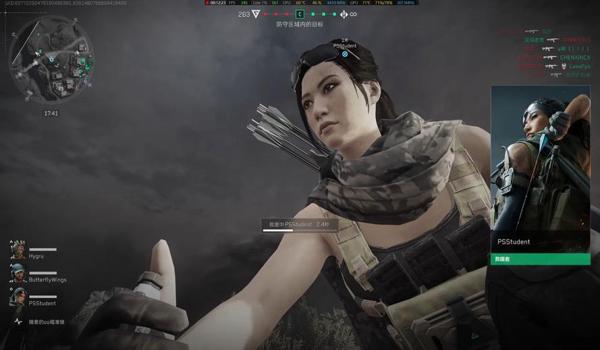
一、基础画质设置流程
-
进入游戏设置界面
在游戏主界面点击右上角齿轮图标,选择【设置】→【视频】进入画质调整页面。 -
核心参数调整
- 显示模式:建议选择“全屏”或“无边框窗口”以提升性能。
- 分辨率:根据显示器性能选择,优先匹配屏幕原生分辨率。
- 基础画质:可先调至“低”或“中”档位,再根据帧率逐步优化。
二、高级画质优化建议
-
性能优先选项
- 阴影质量:对帧率影响较大,建议设为“低”或“中”。
- 抗锯齿:推荐开启TAA或DLSS(N卡用户),平衡画质与性能。
- 纹理细节:可设为“高”,此选项对显卡压力较低。
-
进阶参数调整
- FOV(视野):设置为100-120可扩大视角范围,提升战场感知。
- 环境遮蔽:建议调至“超高”以增强物体立体感。
- 垂直同步:关闭以减少输入延迟,配合NVIDIA Reflex功能使用更佳。
三、游戏外硬件级优化
-
NVIDIA控制面板设置(适用于N卡)
- 开启“最高性能优先”电源管理模式。
- 启用“低延时模式”并关闭三重缓冲。
- 纹理过滤质量设为“高性能”。
-
显示器与驱动
- 若使用高刷新率显示器,在驱动中启用“固定刷新”技术。
- 定期更新显卡驱动,确保DLSS等新功能可用。
四、不同显卡参考方案
- 中端显卡(如GTX 1660 Ti):基础画质中档,关闭阴影/动态模糊,帧率可稳定120+。
- 高端显卡(如RTX 4070):可开启DLSS 3.0,4K分辨率下锁帧165Hz实现画质与流畅度平衡。
注:若出现帧率骤降(如140→30),建议检查散热或降低粒子特效等级。